Como buscar mi certificado digital en el ordenador – guía completa
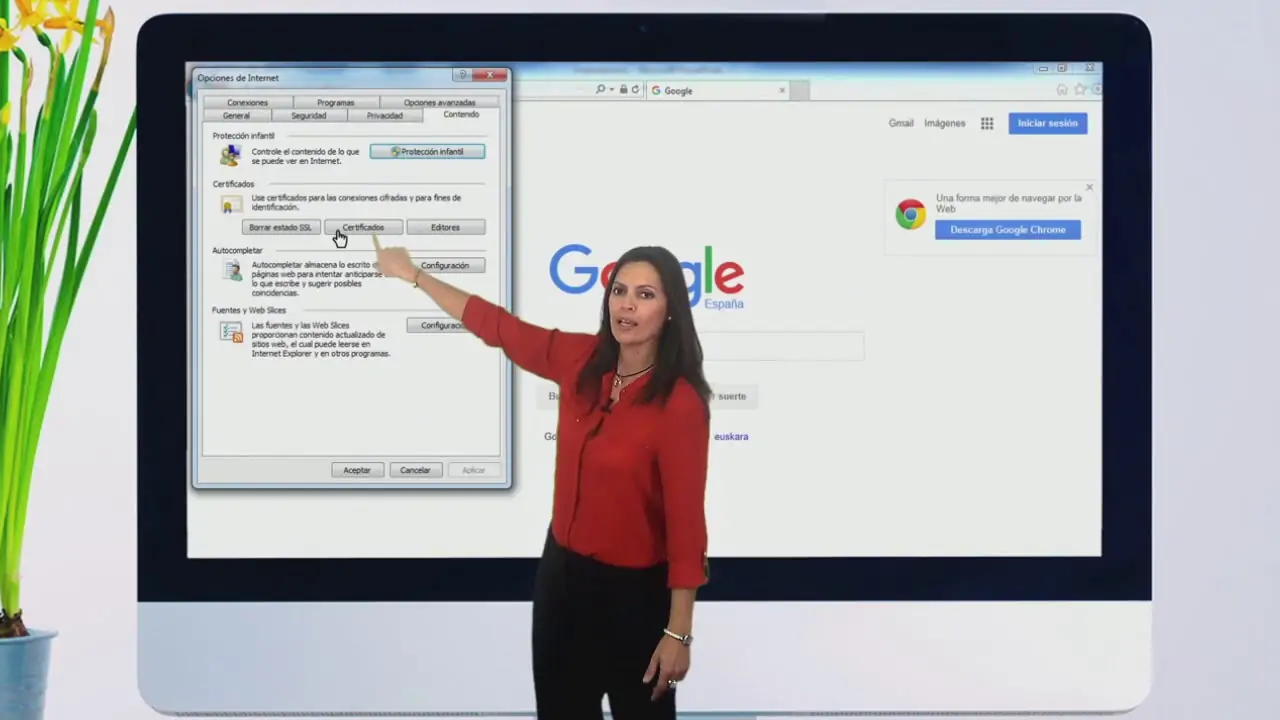
como buscar mi certificado digital en el ordenador
Si te estás preguntando como buscar mi certificado digital en el ordenador, estás en el lugar adecuado. Encontrar dónde está instalado, saber si sigue vigente y aprender a hacer una copia de seguridad es clave para poder acceder a trámites online de la Administración, firmar documentos o consultar datos personales con seguridad. En esta guía clara y práctica aprenderás a localizar tu certificado digital en Windows, macOS, Linux y en los principales navegadores (Chrome, Edge y Firefox), y verás además cómo comprobar su validez y exportarlo de forma segura.
Antes de entrar en los pasos, recuerda que un certificado digital no es solo un archivo: es tu identidad electrónica. Por eso, además de descubrir como buscar mi certificado digital en el ordenador, te explicaré buenas prácticas de seguridad y qué hacer si no lo encuentras a la primera (por ejemplo, si está en otro navegador, en el DNIe o si caducó).
Para quienes usan certificados emitidos por la FNMT o similares, es especialmente útil conocer la ubicación del almacén de certificados según el sistema operativo y el navegador, y también saber buscar posibles copias .p12 o .pfx en tus carpetas. Integraremos todo ello en un proceso sencillo paso a paso para que, cuando pienses en como buscar mi certificado digital en el ordenador, lo resuelvas sin complicaciones.
Guía rápida: como buscar mi certificado digital en el ordenador en Windows
En Windows 10 y Windows 11, Chrome y Edge comparten el almacén de certificados del sistema. Esto significa que, si instalaste un certificado digital para el usuario actual, lo normal es encontrarlo en el almacén “Personal” del usuario. Aquí tienes varias rutas para hacerlo.


Método 1: desde Chrome o Edge
- Abre Chrome o Edge.
- Ve a Configuración > Privacidad y seguridad > Seguridad (o “Gestionar certificados”).
- Haz clic en “Gestionar certificados”. Se abrirá la ventana del Administrador de certificados de Windows.
- En la pestaña “Personal”, busca la entrada con tu nombre o “FNMT-RCM” (si tu certificado es de la FNMT). Comprueba la columna “Emitido para” y la fecha de caducidad.
Este método es de los más directos cuando te preguntas como buscar mi certificado digital en el ordenador, porque te lleva al punto exacto desde tu navegador habitual.
Método 2: con el Administrador de certificados (Windows)
- Presiona Tecla Windows y escribe “certmgr.msc”. Ábrelo.
- En “Personal” > “Certificados”, localiza tu certificado. Verás “Emitido para”, “Emitido por” y “Fecha de caducidad”.
- Si no aparece, revisa “Otras personas” o “Entidades de certificación intermedias” (aunque tu certificado con clave privada debe estar en “Personal”).
Alternativamente, puedes usar la Consola de administración (mmc.exe): Archivo > Agregar o quitar complemento > Certificados > Cuenta de usuario. Luego, navega por “Personal” > “Certificados”. Este enfoque es útil si sueles gestionar varios certificados o equipos y vuelve a dar respuesta práctica a como buscar mi certificado digital en el ordenador de forma sistemática.
Verificar detalles y exportar copia de seguridad
- Haz doble clic en tu certificado para ver “Detalles” y confirmar la fecha de caducidad y el emisor.
- Para exportar una copia de seguridad con la clave privada (formato .pfx):
- En la ventana del certificado, pulsa “Exportar…”, selecciona “Sí, exportar la clave privada”.
- Protege el .pfx con una contraseña robusta y guárdalo en un USB cifrado.
Si tienes dudas sobre el proceso en Windows, la propia documentación de Microsoft explica cómo gestionar certificados de usuario: gestionar certificados digitales en Windows. Consultarla te ayuda a completar lo que aprendiste sobre como buscar mi certificado digital en el ordenador y a mantener buena higiene de seguridad.
como buscar mi certificado digital en el ordenador en macOS (Llavero)
En Mac, los certificados se guardan en la app Acceso a Llaveros. El “Llavero de inicio de sesión” (login) es el habitual para tu usuario.
- Abre “Acceso a Llaveros” (Spotlight: Cmd + Barra espaciadora y escribe “Llaveros”).
- En la columna izquierda, selecciona “Inicio de sesión”.
- En “Categoría”, pulsa “Mis certificados” o “Certificados”.
- Busca el certificado por tu nombre o por el emisor (por ejemplo, FNMT).
- Haz doble clic para ver fechas, confianza y la cadena de certificados.
Para exportar con clave privada (archivo .p12), selecciónalo y ve a Archivo > Exportar elementos. El sistema te pedirá una contraseña para proteger el archivo. Apple tiene una guía general de Acceso a Llaveros: introducción a Acceso a Llaveros en macOS, que complementa esta sección y refuerza cómo llevar a cabo como buscar mi certificado digital en el ordenador en dispositivos Apple.
como buscar mi certificado digital en el ordenador si usas Firefox
Firefox gestiona su propio almacén de certificados (no usa el de Windows por defecto), así que es frecuente que tengas el certificado en Firefox pero no en Chrome/Edge, o al revés. Para localizarlo:
- Abre Firefox y entra en Ajustes > Privacidad y seguridad.
- Desplaza hasta “Certificados” y pulsa “Ver certificados”.
- En la pestaña “Sus certificados”, comprueba si aparece el tuyo. Verás nombre, emisor y caducidad.
- Desde ahí puedes “Hacer copia de seguridad” (crea un archivo .p12) y protegerlo con contraseña.
Si en tu caso como buscar mi certificado digital en el ordenador significa “encontrarlo específicamente en Firefox”, la documentación de Mozilla te puede ayudar con copias de seguridad y restauración: cómo hacer copia de seguridad de certificados en Firefox.
¿Y en Linux? Pasos básicos para localizar tu certificado
En Linux, Chrome/Chromium y otros navegadores pueden usar un almacén basado en NSS o el sistema, según la distribución. Para usuarios no expertos, lo más sencillo es:
- Chrome/Chromium: Ajustes > Privacidad y seguridad > Seguridad > Gestionar certificados (si aparece) y revisar la pestaña de “Personal”.
- Firefox: igual que en Windows/macOS, desde Ajustes > Privacidad y seguridad > Certificados > Ver certificados.
- Si recuerdas haber guardado un .p12/.pfx, búscalo en tu Carpeta de Descargas o Documentos. Puedes instalarlo desde el navegador si necesitas restaurarlo.
Aunque Linux ofrece herramientas avanzadas (como certutil), para la mayoría de usuarios no técnicos basta con seguir el camino del navegador. Esta es la ruta más clara cuando te planteas como buscar mi certificado digital en el ordenador en un entorno GNU/Linux sin complicarte.
Conceptos básicos que te ayudarán a entender dónde está tu certificado
Para dominar de verdad como buscar mi certificado digital en el ordenador, conviene aclarar estos conceptos clave:
- Almacén de certificados: es el lugar lógico donde tu sistema o navegador guarda certificados. Windows y macOS tienen almacenes del sistema; Firefox lleva el suyo propio.
- Certificado con clave privada: es tu credencial personal (archivo y clave). En el almacén, aparecerá como “certificado” vinculado a una clave privada. Sin la clave privada, no podrás firmar ni identificarte.
- Extensiones comunes: .p12 o .pfx (copias de seguridad con clave privada), .cer o .crt (normalmente solo el certificado, sin clave).
- Dispositivos criptográficos: algunos usan DNIe o tarjetas con lector. En ese caso el certificado no “vive” en el equipo, sino en la tarjeta. El “como buscar mi certificado digital en el ordenador” cambia: deberás tener el lector y el controlador correctos y el PIN.
- Caducidad y renovación: los certificados vencen. Si el tuyo está caducado, podrás verlo en los detalles. Deberás renovarlo o solicitar uno nuevo.
Dónde se guarda: almacenes, navegadores y archivos .p12/.pfx
Recuerda este mapa mental para simplificar como buscar mi certificado digital en el ordenador:
- Windows: almacén del usuario (certmgr.msc o “Gestionar certificados” desde Chrome/Edge) > “Personal”.
- macOS: Acceso a Llaveros > Llavero “Inicio de sesión” > “Mis certificados”.
- Firefox: Ajustes > Privacidad y seguridad > “Ver certificados” > “Sus certificados”.
- Archivo de copia: si exportaste en el pasado, busca .p12 o .pfx en Descargas, Documentos o en un USB. Si los encuentras, podrás importarlos de nuevo con su contraseña.
Si tu certificado es de la FNMT, encontrarás información oficial sobre requisitos y software compatible en la sede electrónica de la FNMT: software y configuración para certificados FNMT. Consultarla puede despejar dudas cuando te atas con como buscar mi certificado digital en el ordenador debido a versiones de navegador o ajustes de seguridad.
Solución de problemas al practicar como buscar mi certificado digital en el ordenador
Si tras seguir los pasos anteriores sigues sin encontrar tu certificado, revisa estas situaciones típicas:
No aparece en Chrome/Edge pero sí en Firefox (o al revés)
Recuerda que Firefox tiene su propio almacén. Importa el .p12 en el navegador en el que lo necesites. En Windows, Chrome y Edge sí comparten almacén con el sistema, pero Firefox no por defecto.
Está en otro usuario o en otra cuenta del equipo
El certificado suele instalarse en el perfil del usuario actual. Si usas varios usuarios en Windows o macOS, inicia sesión con el usuario correcto. Este detalle es clave cuando nos planteamos como buscar mi certificado digital en el ordenador en equipos compartidos.
Solo está en una tarjeta (DNIe) o en un token
En ese caso, no lo verás como certificado de software. Necesitarás el lector, los controladores del DNIe y su PIN. Comprueba con tu organismo emisor cómo usarlo en tu navegador.
Ha caducado
Comprueba la fecha de caducidad. Si no puedes firmar o identificarte, renueva. La página de la Agencia Tributaria ofrece información general sobre el uso de certificados: información de certificados electrónicos en la AEAT, útil como referencia adicional.
Perdí la contraseña del .p12/.pfx
Sin la contraseña no podrás importarlo. La alternativa es solicitar un nuevo certificado o, si está instalado en el sistema, exportar una nueva copia con clave (si el almacén lo permite).
El certificado está en “Equipo local” en vez de “Usuario actual”
En entornos corporativos puede ocurrir. Usa mmc.exe y agrega el complemento de Certificados tanto para “Cuenta de equipo” como para “Cuenta de usuario” para comprobar ambas ubicaciones.
Buenas prácticas de seguridad al gestionar tu certificado
- Haz siempre una copia de seguridad .pfx/.p12 protegida con contraseña fuerte y guárdala en un medio seguro (mejor, cifrado).
- No envíes tu .p12/.pfx por correo sin cifrado. Nunca lo compartas por mensajería.
- Mantén tu sistema y navegador actualizados para evitar errores y vulnerabilidades.
- Activa un antivirus confiable y desconfía de webs que pidan instalar “módulos” extraños.
- Antes de renovar, verifica fechas para no quedarte sin servicio en días clave.
Estas pautas complementan la parte técnica de como buscar mi certificado digital en el ordenador, y te ayudan a mantener intacta tu identidad electrónica.
Ejemplos prácticos de como buscar mi certificado digital en el ordenador
Ejemplo 1: Tengo una cita para presentar un trámite y no encuentro el certificado
Abre Chrome > Configuración > Seguridad > Gestionar certificados > “Personal”. Si no aparece, repite en Firefox en “Ver certificados”. Si sigue sin estar, busca en Descargas “*.p12” o “*.pfx”. Como último recurso, entra en Acceso a Llaveros si usas Mac. Este recorrido ordenado suele resolver la duda de como buscar mi certificado digital en el ordenador en pocos minutos.
Ejemplo 2: Hice una copia hace meses y no recuerdo dónde
Usa el buscador del sistema: en Windows, abre el Explorador y busca “*.p12 OR *.pfx” en tu carpeta de usuario. En macOS, Spotlight con “.p12” o “.pfx”. Revisa también memorias USB. Una vez localizada, impórtala en el navegador o sistema que vayas a usar.
Ejemplo 3: Mi certificado está correcto, pero la web dice que no encuentra ninguno
Comprueba que estás en el navegador donde está instalado. En Firefox, verifica “Sus certificados”. En Windows, revisa si las autoridades intermedias están instaladas (se añaden normalmente durante la importación). Si usas DNIe, asegúrate de que el lector y los módulos están activos y el PIN es válido.
Consejos para mantener un “mapa mental” útil
- Windows: Certificados de “Usuario actual” > Personal. Acceso desde Chrome/Edge o certmgr.msc.
- macOS: Acceso a Llaveros > Inicio de sesión > Mis certificados.
- Firefox: Ajustes > Privacidad y seguridad > Ver certificados > Sus certificados.
- Backup: guarda un .p12/.pfx con contraseña. Sin copia, cualquier fallo del equipo complica la recuperación.
Con este mapa mental y todo lo aprendido sobre como buscar mi certificado digital en el ordenador, localizar y salvaguardar tu identidad digital te resultará mucho más sencillo.
Recursos externos recomendados
- Guía de software y requisitos de la FNMT
- Cómo administrar certificados en Windows
- Acceso a Llaveros en macOS: documentación oficial
- Copia de seguridad de certificados en Firefox
Artículos relacionados
Preguntas frecuentes sobre como buscar mi certificado digital en el ordenador
¿Cómo sé si mi certificado digital está instalado correctamente?
Comprueba que aparece en el almacén correcto: en Windows, “Personal” del usuario; en macOS, Acceso a Llaveros > “Mis certificados”; en Firefox, “Sus certificados”. Verifica también la fecha de caducidad y que al abrirlo veas la clave privada asociada (en macOS, icono con una pequeña llave).
¿Dónde encuentro una copia de seguridad si la hice hace tiempo?
Busca archivos con extensión .p12 o .pfx en Descargas, Documentos o unidades USB. Si la proteges con contraseña, podrás importarla en el navegador o sistema que uses. Si no recuerdas la contraseña, tendrás que generar un nuevo certificado.
¿Por qué Firefox no ve mi certificado si en Chrome sí aparece?
Firefox usa su propio almacén, independiente del de Windows. Debes importar el certificado en Firefox desde Ajustes > Privacidad y seguridad > Certificados > Ver certificados > “Sus certificados” > “Importar…”.
¿Puedo usar mi DNIe en lugar de un certificado software?
Sí, pero el certificado reside en el DNIe, no en el equipo. Necesitarás el lector, los controladores y tu PIN. Úsalo cuando una web ofrezca identificación con DNIe y sigue las instrucciones del navegador.
¿Qué pasa si mi certificado ha caducado?
No podrás firmar ni identificarte con él. Deberás renovarlo o solicitar uno nuevo con tu entidad emisora (por ejemplo, la FNMT). Revisa fechas con antelación para evitar interrupciones.
¿Puedo mover mi certificado a otro ordenador?
Sí, usando una exportación con clave privada (.p12/.pfx) protegida por contraseña. Importa ese archivo en el nuevo equipo desde el almacén correspondiente o desde el navegador que vayas a usar.
