Como buscar certificado digital en el ordenador: guia eficaz, 5 pasos
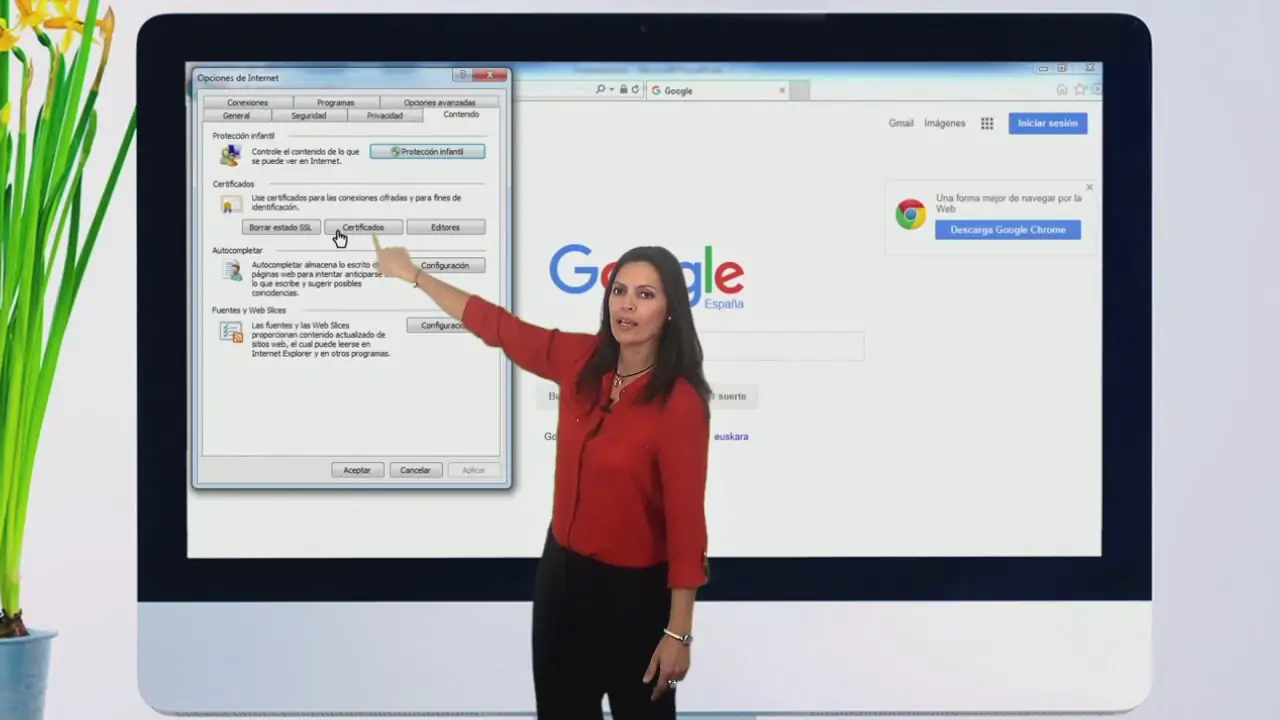
como buscar certificado digital en el ordenador
Si necesitas firmar documentos, identificarte ante una administración pública o acceder a trámites online, saber como buscar certificado digital en el ordenador es clave para ahorrar tiempo y evitar frustraciones. En esta guía práctica encontrarás, paso a paso, dónde se guarda, cómo localizarlo en Windows, macOS y Linux, y cómo verificar si está operativo dentro de tu navegador.
Más allá de la teoría, te enseñaré rutas concretas, menús y pequeños trucos para que, incluso sin ser experto, sepas exactamente como buscar certificado digital en el ordenador, comprobar su vigencia y crear una copia de seguridad. También verás errores frecuentes y cómo resolverlos sin perder tu certificado.
Conceptos básicos: qué es un certificado digital y dónde se guarda
Un certificado digital es un archivo electrónico que asocia tu identidad a una clave criptográfica. Con él puedes firmar, cifrar o identificarte ante organismos públicos y servicios privados. Normalmente se presenta en formatos de archivo como .p12 o .pfx, que contienen tu certificado y tu clave privada protegida con contraseña. En muchos casos, una vez instalado, el certificado ya no se muestra como un archivo visible, sino que queda almacenado en un “depósito” o gestor de certificados del sistema o del navegador.
Dependiendo del sistema operativo y del navegador, los certificados se guardan en lugares distintos. Saber esto es la base de como buscar certificado digital en el ordenador:


- Windows: almacén de certificados del usuario (Certificados – usuario actual). Chrome y Edge usan este almacén de Windows.
- macOS: Llavero (Keychain). Safari y Chrome usan el Llavero del sistema.
- Linux: el navegador Firefox mantiene su propio almacén; Chromium/Chrome pueden usar almacenes del sistema o NSS según la distribución.
Además, si en su día descargaste o exportaste tu certificado, puede que todavía tengas el archivo .p12 o .pfx en tu carpeta Descargas, Documentos o en una copia de seguridad externa.
Pasos prácticos sobre como buscar certificado digital en el ordenador en Windows
En Windows, Chrome y Edge leen el almacén de certificados del sistema. Por eso, el primer sitio donde debes mirar es el gestor de certificados del usuario actual. Así es como buscar certificado digital en el ordenador desde Windows de forma sencilla:
1) Revisar el almacén de certificados del usuario
- Pulsa la tecla Windows, escribe “certificados” y abre “Administrar certificados de usuario” o “certmgr.msc”.
- En la ventana, ve a “Personal” y después “Certificados”. Si está instalado, verás tu certificado con tu nombre o el de la entidad emisora.
- Haz doble clic para ver detalles como el emisor, la fecha de caducidad y la finalidad.
Si no aparece aquí, es posible que esté instalado en otra cuenta de Windows o que nunca se instalara en el almacén del sistema.
2) Verificar desde Chrome o Edge
- En Chrome o Edge, abre el menú de configuración y entra en “Privacidad y seguridad”.
- Busca la opción “Seguridad” y después “Gestionar certificados” (el texto puede variar ligeramente). Se abrirá el mismo gestor de Windows.
- Comprueba en la pestaña “Personal” si aparece tu certificado.
Para más detalles sobre este procedimiento, puedes consultar el soporte oficial de Microsoft en recursos de Windows sobre certificados, y la información de la FNMT en guía oficial para gestionar certificados de la FNMT.
3) Buscar archivos .p12 o .pfx en el equipo
Si lo que quieres es localizar el archivo original porque vas a reinstalarlo, exportarlo o guardarlo, así puedes como buscar certificado digital en el ordenador mediante el Explorador:
- Abre el Explorador de archivos y ve a “Este equipo”.
- Usa el cuadro de búsqueda y escribe: .p12 o .pfx. También puedes probar con “ext:p12 OR ext:pfx”.
- Revisa en “Descargas”, “Documentos” y “Escritorio”. Si haces copias de seguridad en OneDrive o un disco externo, búscalo también ahí.
Si encuentras el archivo, recuerda que para instalarlo te pedirá la contraseña con la que lo exportaste. Sin esa contraseña, no podrás importarlo correctamente.
Como buscar certificado digital en el ordenador en macOS
En Mac, los certificados residen en la app Llavero (Keychain). Safari y Chrome leen directamente de este almacén. Para como buscar certificado digital en el ordenador con macOS, sigue estos pasos:
1) Revisar en Llavero
- Abre “Acceso a Llaveros” (búscalo con Spotlight).
- En la barra lateral, selecciona “inicio de sesión” y en la categoría elige “Mis certificados”.
- Busca tu certificado por nombre o por la entidad emisora. Haz doble clic para ver detalles y fechas de validez.
2) Comprobar en Safari o Chrome
- Safari utiliza directamente el Llavero. Si el certificado está en “Mis certificados”, Safari lo verá.
- Chrome en macOS también usa el Llavero del sistema; si lo ves en “Acceso a Llaveros”, estará disponible para Chrome.
3) Buscar el archivo .p12 o .pfx en Finder
- Abre Finder y ve a tu carpeta de usuario.
- En la caja de búsqueda, escribe .p12 o .pfx. Aplica el filtro “Este Mac” para una búsqueda más amplia.
- Revisa “Descargas” y “Documentos”. Si usas iCloud Drive, comprueba su carpeta.
Con estas rutas, podrás como buscar certificado digital en el ordenador aunque no recuerdes dónde lo guardaste al descargarlo o exportarlo.
Como buscar certificado digital en el ordenador en Linux (Ubuntu y similares)
En Linux la ubicación puede variar según la distribución y el navegador. Lo más práctico es usar el gestor del propio navegador y, en paralelo, buscar archivos .p12 y .pfx en tu carpeta personal. Estos pasos te ayudarán con como buscar certificado digital en el ordenador:
1) Comprobar en Firefox
- Abre Firefox y entra en Ajustes o Preferencias.
- Ve a “Privacidad y seguridad” y desplázate hasta “Certificados”.
- Pulsa “Ver certificados” y revisa la pestaña “Sus certificados”.
En caso de usar Chromium o Chrome en Linux, los certificados pueden integrarse con almacenes NSS o del sistema, dependiendo de la distro. La comprobación desde el propio navegador sigue un patrón similar.
2) Buscar archivos en la carpeta personal
- Abre tu gestor de archivos (Nautilus, Dolphin, etc.).
- En la búsqueda, escribe .p12 y .pfx, revisando Descargas, Documentos y cualquier carpeta de copias de seguridad.
Si te sientes cómodo con la terminal, una búsqueda típica sería con “find” sobre tu carpeta personal para localizar .p12 o .pfx; en cualquier caso, no es obligatorio usar comandos para localizar el archivo.
Comprobar en el navegador: ¿está operativo tu certificado?
A veces el certificado está instalado, pero el navegador no lo usa o muestra errores. Esta verificación es parte esencial de como buscar certificado digital en el ordenador cuando tu objetivo es firmar o identificarte:
Chrome y Edge
- Configuración > Privacidad y seguridad > Seguridad > Gestionar certificados.
- En “Personal” debe aparecer tu certificado con un icono que indique que incluye clave privada.
- Si no aparece, impórtalo desde esa ventana con “Importar” y sigue el asistente. Te pedirá la contraseña del archivo .p12 o .pfx.
Safari y Chrome en macOS
- Acceso a Llaveros > inicio de sesión > Mis certificados.
- Si tu certificado está ahí, Safari y Chrome podrán usarlo. Si no, impórtalo con Archivo > Importar elementos.
Firefox
- Ajustes > Privacidad y seguridad > Certificados > Ver certificados > pestaña “Sus certificados”.
- Si no lo ves, impórtalo con “Importar…”. Firefox mantiene su propio almacén independiente del sistema.
En caso de dudas con Firefox, el centro de ayuda de Mozilla ofrece instrucciones detalladas para gestionar certificados en sus distintas versiones.
Checklist rápido: pasos clave para no perderte
- Identifica tu sistema operativo y navegador principal.
- Abre el gestor de certificados correspondiente (Windows, Llavero en macOS o administrador del navegador).
- Busca tu certificado en la sección “Personal” o “Mis certificados”.
- Si no aparece, localiza el archivo .p12 o .pfx y reintenta la importación.
- Verifica caducidad, emisor y la presencia de la clave privada.
- Crea una copia de seguridad en un medio externo con contraseña robusta.
Errores frecuentes y cómo solucionarlos al intentar como buscar certificado digital en el ordenador
- Buscar solo el archivo y olvidar el almacén: si fue instalado, puede que ya no veas el .p12/.pfx. Revisa primero el gestor del sistema o del navegador.
- Certificado en otra cuenta de usuario: en Windows, el certificado se instala por usuario. Si cambias de cuenta, no lo verás.
- Confundir certificado de usuario con el DNIe: el DNI electrónico requiere lector y controladores; no aparecerá como .p12/.pfx en tu carpeta.
- Certificado caducado: aunque lo encuentres, no funcionará para firmar o identificarte. Revisa la fecha de validez.
- Falta de clave privada: si el certificado fue importado sin su clave, no podrás firmar. Asegúrate de que aparece la marca de clave privada en el gestor.
- Olvidar la contraseña del .p12/.pfx: sin ella, no se puede importar. En ese caso, solicita un nuevo certificado o busca otra copia exportada con una contraseña que recuerdes.
Si tras varios intentos no logras dar con él, vuelve a repasar los pasos de como buscar certificado digital en el ordenador y verifica si quizás trabajaste en otro ordenador o en una máquina virtual. También conviene revisar discos externos y servicios en la nube que uses habitualmente para copias de seguridad.
Buenas prácticas de seguridad al manejar certificados
Los certificados te identifican de manera inequívoca. Por eso, al plantearte como buscar certificado digital en el ordenador, no descuides las buenas prácticas:
- Nunca compartas el archivo .p12/.pfx ni su contraseña por correo o mensajería sin cifrado.
- Haz una copia de seguridad en un dispositivo externo protegido con contraseña.
- Actualiza el sistema y los navegadores para evitar errores de compatibilidad.
- Renueva el certificado antes de su caducidad para no interrumpir tus trámites.
Si quieres información oficial sobre expedición, instalación o renovación, la sede electrónica de la FNMT es el punto de partida más fiable en España. Para pautas de ciberseguridad adicionales, consulta también las recomendaciones de INCIBE.
Ejemplos prácticos de uso y contexto
Muchos trámites públicos y privados requieren certificado. Si estás preparando documentación laboral o gestiones en sectores específicos, asegúrate de tener localizado tu certificado y probado en el navegador antes del plazo límite. En el ámbito de los trámites profesionales, puedes inspirarte en casos reales de gestión de documentación, como los requisitos de la jubilación anticipada en la Policía Nacional, que suelen implicar identificarse para consultar expedientes o presentar escritos.
Más allá de la identificación, tu vida digital incluye dispositivos y accesorios con componentes tecnológicos. Si te interesa la seguridad en el hogar y la tecnología aplicada a la protección, consulta esta guía sobre qué es una mirilla digital y cómo elegirla; te ayudará a entender cómo la identidad y la seguridad digital conviven también en tu día a día.
Como referencia adicional, la Agencia Tributaria ofrece información útil sobre identificación electrónica y uso de certificados en su sede online: revisa la información de la Agencia Tributaria sobre identificación digital para conocer requisitos y compatibilidades.
Recursos externos recomendados
- Guía oficial de la FNMT sobre certificados digitales
- Soporte de Microsoft para gestionar certificados en Windows
- Ayuda de Mozilla Firefox sobre certificados de usuario
- Recomendaciones de INCIBE en identidad y firmas digitales
